Fotograf Videograf Gleisdorf Graz Content Creator Autor Steiermark Österreich

Markus Flicker Fotograf Videograf Contentcreator Autor Fotografie Videografie Graz Österreich Werbung Bildbearbeitung Workshops Reiseblog Steiermark Visuelle Lösungen für Ihr Unternehmen finden und erstellen Gegründet 2012 Werbeagentur Marketingagentur

Visuellen Kunst und Kreativität Markus Flicker ist eine bemerkenswerte Persönlichkeit in der Welt der Fotografie, Videografie, Content Creation und Autorenschaft. Seit der Gründung seines Unternehmens im Jahr 2012 in Graz, Österreich, hat er tiefgreifende Spuren hinterlassen und sich als innovativer und kreativer Vordenker etabliert. Mit einem außerordentlichen Talent und einer unersättlichen Leidenschaft für visuelle Kunst hat Flicker eine beeindruckende Karriere aufgebaut, die sich durch Innovation, Kreativität und die Fähigkeit auszeichnet, visuelle Lösungen für Unternehmen zu finden und zu schaffen. Fotografie und Videografie: Die Kunst des Geschichtenerzählens Im Zentrum von Markus Flickers Arbeit stehen die Fotografie und die Videografie. Durch seine Linse fängt er nicht nur Bilder ein, sondern erzählt Geschichten, die sowohl die Schönheit als auch die Komplexität seiner Motive hervorheben. Sein umfangreiches Portfolio umfasst eine breite Palette von Projekten, von beeindruckenden Landschaftsaufnahmen über dynamische Eventfotografie bis hin zu ausdrucksstarken Porträts. Flicker versteht es meisterhaft, Licht und Schatten, Farbe und Kontrast zu nutzen, um Stimmungen zu erzeugen und die Einzigartigkeit jedes Moments festzuhalten. Content Creation und Autorenschaft: Wissen teilen und inspirieren Neben seiner Arbeit als Fotograf und Videograf ist Markus Flicker auch ein begabter Content Creator und Autor. Er nutzt seine Plattformen, um sein Wissen und seine Erfahrungen zu teilen,…

WeiterlesenMarkus Flicker Fotograf Videograf Contentcreator Autor Fotografie Videografie Graz Österreich Werbung Bildbearbeitung Workshops Reiseblog Steiermark Visuelle Lösungen für Ihr Unternehmen finden und erstellen Gegründet 2012 Werbeagentur Marketingagentur
Adobe Photoshop Bildprozessor: Automatisches verkleinern von Bildern mit Aktionen und Einfügen von Logos mit Aktionen

Adobe Photoshop Bildprozessor: Automatisches verkleinern von Bildern mit Aktionen und Einfügen von Logos mit Aktionen

  • Beitrags-Kategorie:Adobe Creative Cloud
  • Lesedauer:14 Min. Lesezeit

Der Adobe Photoshop Bildprozessor ist ein Tool, mit dem du mehrere Bilddateien gleichzeitig bearbeiten und verarbeiten kannst. Das bedeutet, dass du mit diesem Tool eine große Anzahl von Bildern automatisch optimieren und verkleinern kannst. Eine der häufigsten Verwendungsmöglichkeiten des Bildprozessors besteht darin, Bilder automatisch auf eine bestimmte Größe zu reduzieren, um sie für das Web oder den Druck zu optimieren. Adobe Photoshop Bildprozessor Als Fotograf ist es wichtig, dass du deine Bilder nicht nur optimal aufnimmst, sondern auch im Nachhinein bearbeitest, um das Beste aus deinen Aufnahmen herauszuholen. Eine der wichtigsten Tools in der Bildbearbeitung ist Adobe Photoshop. Photoshop ist ein leistungsstarkes Programm, das viele Funktionen bietet, um deine Bilder zu verbessern und zu optimieren. Eine dieser Funktionen ist der Bildprozessor, der dir die Möglichkeit gibt, mehrere Bilder auf einmal zu bearbeiten und zu optimieren. Eine weitere nützliche Funktion des Bildprozessors besteht darin, dass du automatisch ein Logo oder Wasserzeichen in deine Bilder einfügen kannst. Dies ist besonders hilfreich, wenn du deine Bilder online veröffentlichst und sicherstellen möchtest, dass sie nicht ohne deine Genehmigung verwendet werden. Um ein Logo oder Wasserzeichen mit dem Bildprozessor zu deinen Bildern hinzuzufügen, musst du zunächst eine Aktion erstellen. Eine Aktion ist eine Reihe von…

WeiterlesenAdobe Photoshop Bildprozessor: Automatisches verkleinern von Bildern mit Aktionen und Einfügen von Logos mit Aktionen
Adobe Creative Cloud – Dein komplettes Kreativuniversum im digitalen Zeitalter

Adobe Creative Cloud – Dein komplettes Kreativuniversum im digitalen Zeitalter

  • Beitrags-Kategorie:Adobe Creative Cloud
  • Lesedauer:16 Min. Lesezeit

Die Adobe Creative Cloud hat sich in den letzten Jahren zu einem der wichtigsten Werkzeuge für Kreative, Selbstständige, Unternehmen und alle entwickelt, die digitale Inhalte produzieren. Sie begleitet Dich mittlerweile in fast jedem kreativen Prozess, ob Du Fotos bearbeitest, Videos produzierst, Websites gestaltest, Illustrationen kreierst oder Social-Media-Content entwickelst. Die Creative Cloud ist längst nicht mehr nur eine Sammlung einzelner Programme, sondern ein komplettes Ökosystem, das sich ständig weiterentwickelt und immer stärker mit aktuellen Trends wie künstlicher Intelligenz, Remote-Collaboration und Cloud-Workflows verschmilzt. Hier tauchst Du tief in die Welt der Adobe Creative Cloud ein. Du erfährst, wie sie entstanden ist, warum sie heute relevanter denn je ist, welche Chancen sie Dir bietet und wie aktuelle technologische Entwicklungen wie KI-gestützte Kreativprozesse Dein Arbeiten verändern. Du lernst, wie die Creative Cloud Deine Kreativität fördern kann, wie Du effizienter arbeitest und warum sie für viele Branchen zur unverzichtbaren Grundlage geworden ist. Ganz gleich, ob Du Anfänger oder Profi bist – dieser Artikel zeigt Dir, warum die Creative Cloud eines der mächtigsten Tools Deiner kreativen Zukunft ist. Die Entwicklung der Adobe Creative Cloud und warum sie für Dich wichtig ist Adobe hat über Jahrzehnte hinweg einen Wandel durchlaufen, der die gesamte Design- und Medienbranche beeinflusst…

WeiterlesenAdobe Creative Cloud – Dein komplettes Kreativuniversum im digitalen Zeitalter
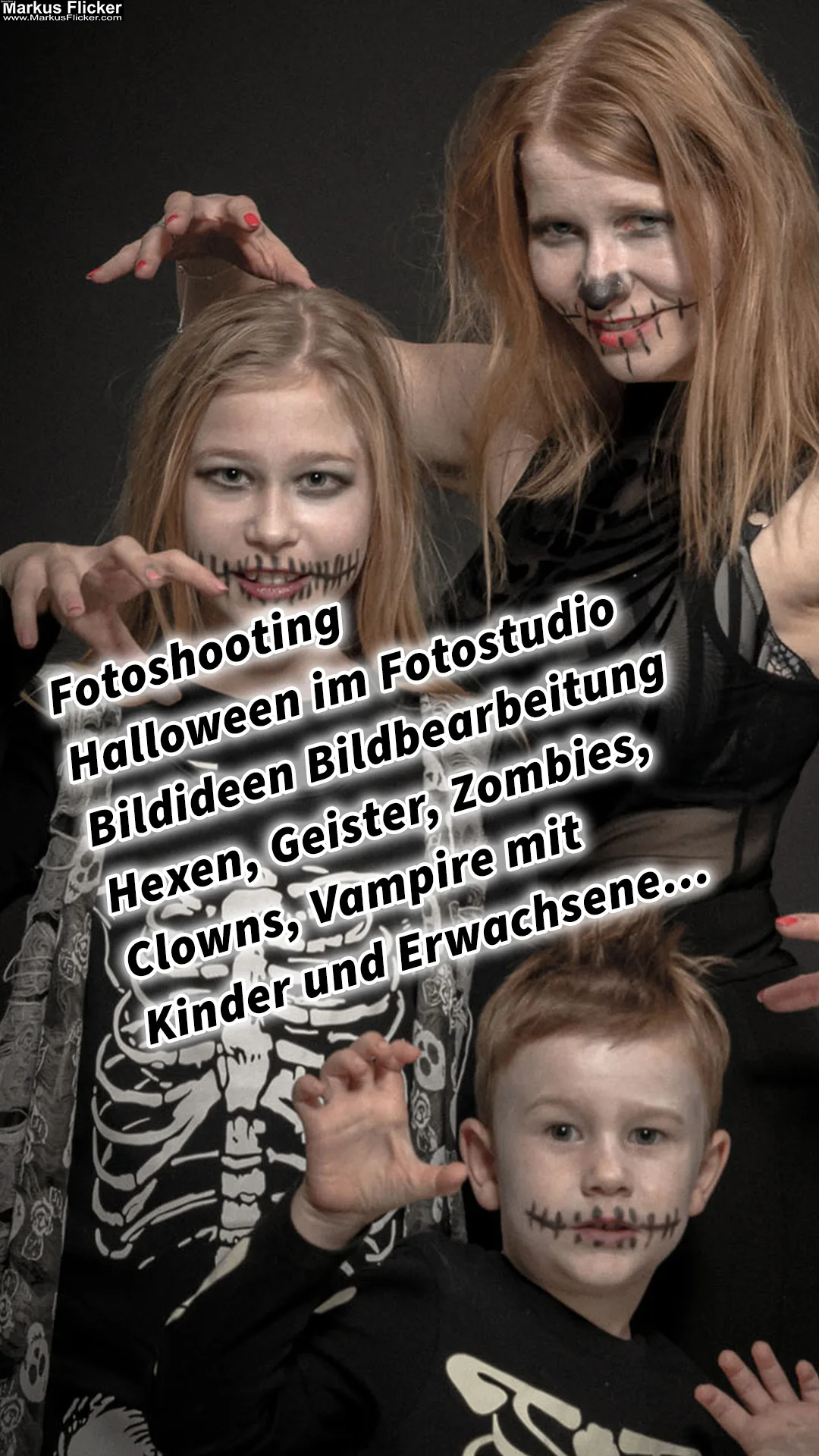
Fotoshooting Halloween im Fotostudio Bildideen Bildbearbeitung Hexen, Geister, Zombies, Clowns, Vampire mit Kinder und Erwachsene... Adobe Photoshop

Fotoshooting Halloween im Fotostudio Bildideen Bildbearbeitung Hexen, Geister, Zombies, Clowns, Vampire mit Kinder und Erwachsene… Adobe Photoshop

  • Beitrags-Kategorie:Fotoblog / Videoblog
  • Lesedauer:13 Min. Lesezeit

Fotoshooting zu Halloween im Fotostudio: Kreative Bildideen für Hexen, Geister, Zombies, Clowns und Vampire Halloween bietet eine wunderbare Gelegenheit für ein aufregendes und kreatives Fotoshooting. Die besondere Atmosphäre dieses Festes, das seine Ursprünge in alten Bräuchen hat, inspiriert nicht nur Kinder, sondern auch Erwachsene zu fantasievollen Verkleidungen und faszinierenden Fotoideen. Ein professionelles Fotoshooting im Fotostudio kann diese Momente in außergewöhnlicher Qualität einfangen und durch sorgfältige Bildbearbeitung perfektionieren. In diesem Essay gebe ich dir ausführliche Tipps und Tricks, wie du dein Halloween-Fotoshooting planst, kreative Bildideen entwickelst und die besten Ergebnisse bei der Nachbearbeitung erzielst. Die Planung deines Halloween-Fotoshootings: Was solltest du beachten? Ein erfolgreiches Halloween-Fotoshooting beginnt mit einer durchdachten Planung. Bevor du dich in die aufregende Welt der Hexen, Geister und Vampire begibst, solltest du dir einige Fragen stellen: Welche Atmosphäre möchtest du schaffen? Soll es gruselig, verspielt oder vielleicht sogar ein bisschen humorvoll sein? Du kannst dich von klassischen Halloween-Figuren wie Zombies, Clowns oder Hexen inspirieren lassen oder neue Ideen entwickeln, die die typische Gruselästhetik mit modernen Elementen verbinden. Es ist wichtig, bereits im Vorfeld zu überlegen, wie die Beleuchtung und die Hintergründe im Fotostudio gestaltet werden sollen. Besonders bei Halloween-Motiven spielt das Licht eine zentrale Rolle, da es die…

WeiterlesenFotoshooting Halloween im Fotostudio Bildideen Bildbearbeitung Hexen, Geister, Zombies, Clowns, Vampire mit Kinder und Erwachsene… Adobe Photoshop
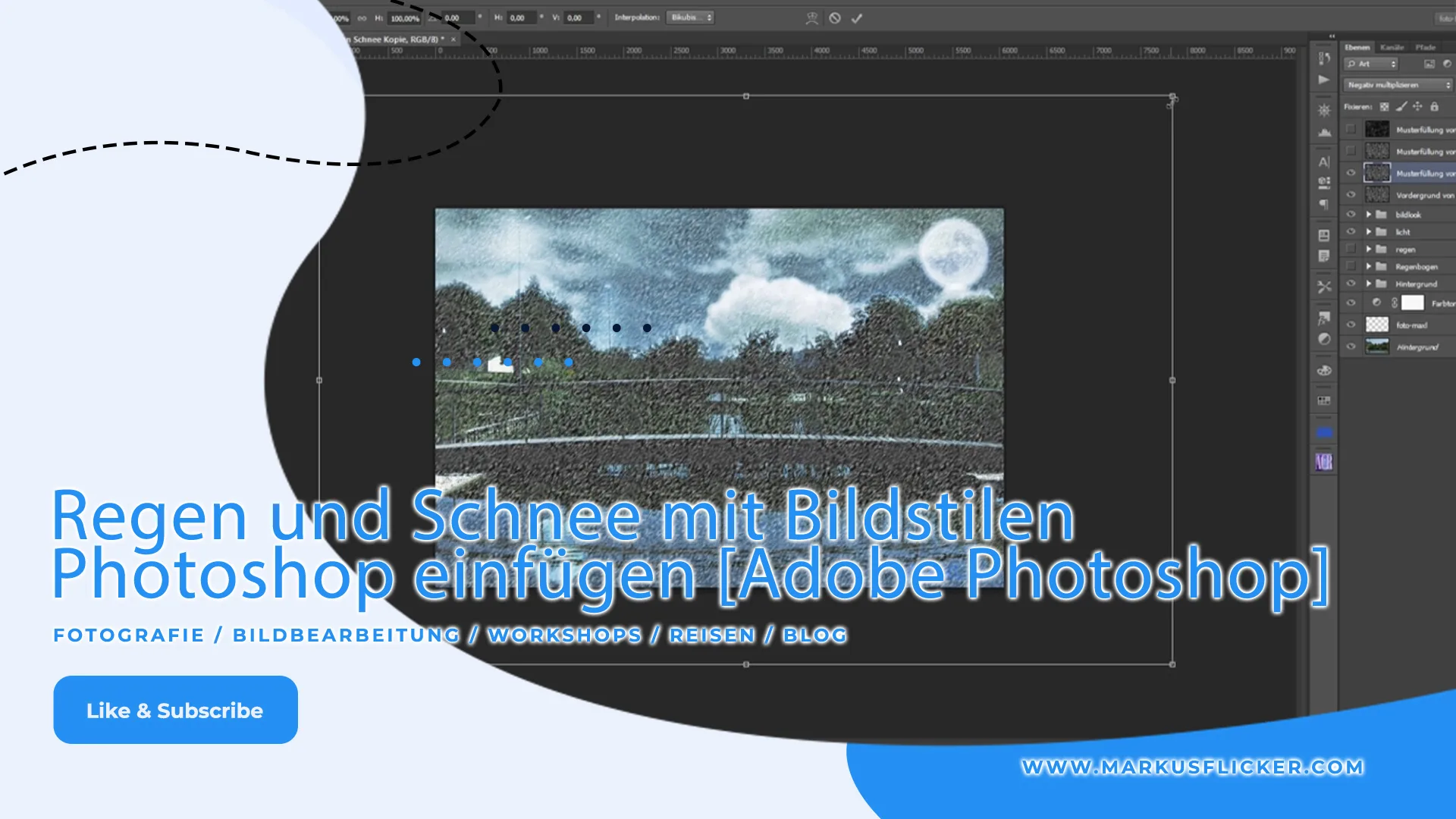
Wetter: Regen und Schnee mit Bildstilen in Adobe Photoshop einfügen

Wetter: Regen und Schnee mit Bildstilen in Adobe Photoshop in 6 Schritten einfügen

  • Beitrags-Kategorie:Adobe Creative Cloud
  • Lesedauer:12 Min. Lesezeit

Wetter: Regen und Schnee mit Bildstilen in Adobe Photoshop einfügen Eine recht einfache Möglichkeit mit Bildstilen ein Regen bzw. Schneeeffekt in ein Foto einzufügen. Nicht immer muss man hierfür Texturen verwenden. Und das Ganze mit Photoshop eigenen Mitteln! Hierfür wurden die Werkzeugvorgaben verwendet. Diese haben auch eine fertige Verlaufsumsetzung, welche einen runden Regenbogen erstellt. Als Fotograf ist es wichtig, seine Fähigkeiten im Umgang mit Bildbearbeitungssoftware wie Adobe Photoshop zu verbessern. Es gibt viele Möglichkeiten, um ein Foto zu verbessern oder bestimmte Effekte hinzuzufügen. Einer davon ist das Hinzufügen von Regen oder Schnee. Regen und Schnee Normalerweise ist es schwierig, echte Regen- oder Schneeszenen zu fotografieren, da sie entweder zu schnell vorbeirauschen oder das Wetter selbst nicht immer kontrollierbar ist. Glücklicherweise kann man mit Photoshop diese Effekte einfach hinzufügen, um das Foto dramatischer oder realistischer aussehen zu lassen. Eine einfache Möglichkeit, um Regen- oder Schneeeffekte in ein Foto einzufügen, ist die Verwendung von Werkzeugvorgaben. Diese haben bereits eine Vorlage für eine Verlaufsumsetzung, die einen runden Regenbogen erstellt. Hierfür muss man nur das Werkzeug "Verlauf" auswählen und den Regen- oder Schneeverlauf auf das Foto ziehen. Es ist jedoch auch möglich, eigene Regen- oder Schneeeffekte mit den Werkzeugen von Photoshop zu erstellen. Dazu…

WeiterlesenWetter: Regen und Schnee mit Bildstilen in Adobe Photoshop in 6 Schritten einfügen
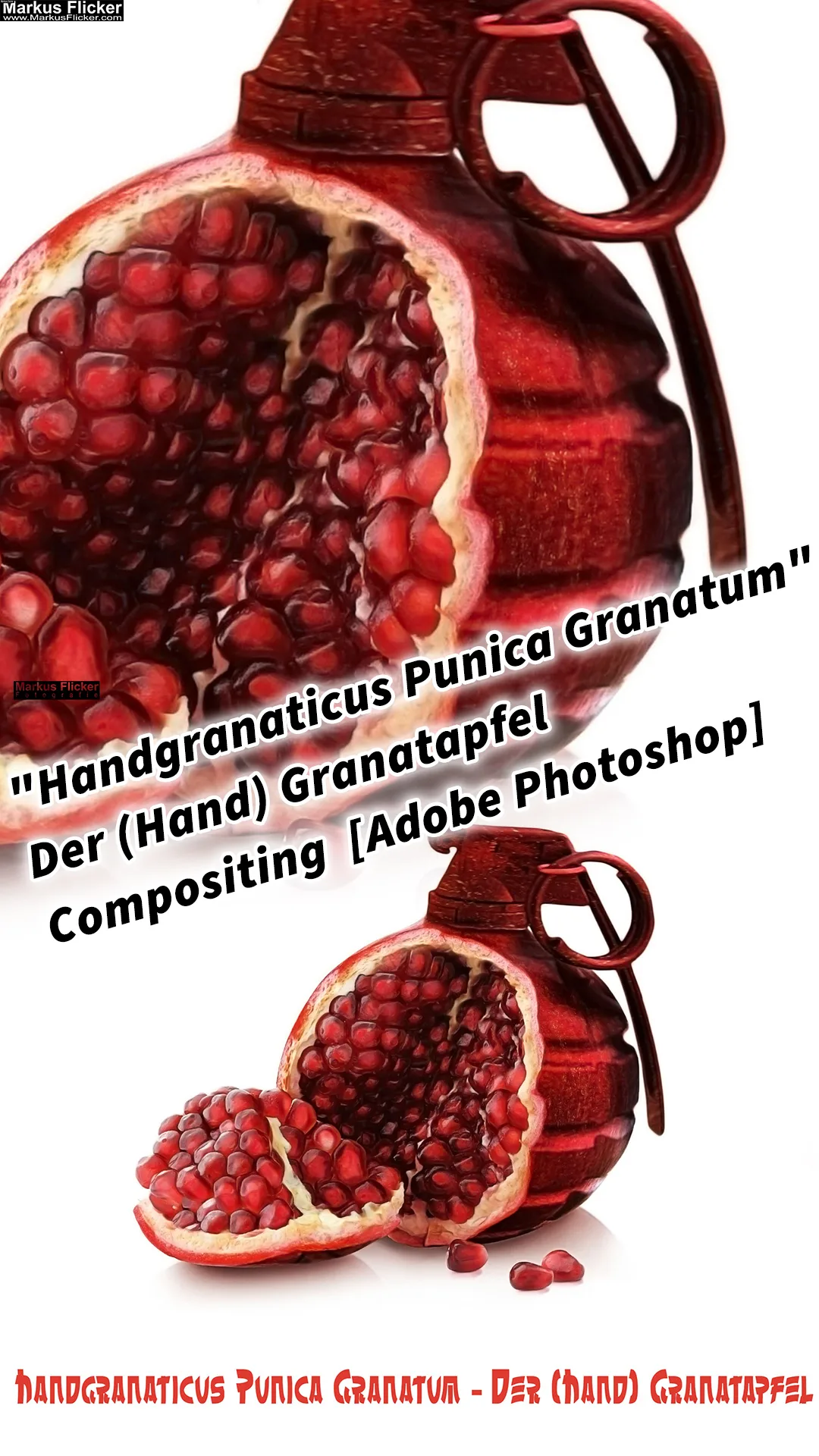
"Handgranaticus Punica Granatum" Der (Hand) Granatapfel Compositing mit Adobe Photoshop

Handgranaticus Punica Granatum – Der (Hand) Granatapfel Compositing mit Adobe Photoshop inkl. 8 Schritte Anleitung

  • Beitrags-Kategorie:Adobe Creative Cloud
  • Lesedauer:9 Min. Lesezeit

Handgranaticus Punica Granatum – Die Kunst der kreativen und lustigen Bildbearbeitung mit Adobe Photoshop. Die Welt des digitalen Designs bietet unendlich viele Möglichkeiten, um kreative Ideen zum Leben zu erwecken. Eine besonders spannende und oft unterschätzte Quelle der Inspiration ist der Granatapfel, lateinisch Punica Granatum. Der "Handgranaticus" (eine humorvolle Wortschöpfung) kann als Motiv für dynamische, witzige und kreative Bildkompositionen dienen, die weit über das bloße Foto hinausgehen. Besonders in Photoshop kannst du den Granatapfel in zahlreichen Stilrichtungen gestalten – von surrealistischen Kompositionen bis zu humorvollen, detailverliebten Kunstwerken. Dabei kommen Techniken wie Compositing, Maskieren und Filter zum Einsatz, um den Granatapfel in ein ganz neues Licht zu rücken. Grundlagen des Compositings: Das Bild des Granatapfels transformieren Beim Compositing handelt es sich um die Kunst, verschiedene Bildelemente miteinander zu kombinieren und eine neue, stimmige Gesamtkomposition zu schaffen. Der Granatapfel bietet sich hierfür besonders an, da seine runde Form, leuchtende Farbe und die Vielfalt seiner Kerne eine starke visuelle Wirkung entfalten. Du kannst verschiedene Ebenen erstellen, um dem Granatapfel eine dynamische Optik zu verleihen. Nutze Techniken wie das Freistellen und Maskieren, um den Granatapfel in unterschiedliche Szenarien einzubetten, beispielsweise als „Explosion“ von Fruchtkernen oder als surrealistische Frucht in ungewohnten Umgebungen. Farbkorrekturen und Effekte:…

WeiterlesenHandgranaticus Punica Granatum – Der (Hand) Granatapfel Compositing mit Adobe Photoshop inkl. 8 Schritte Anleitung
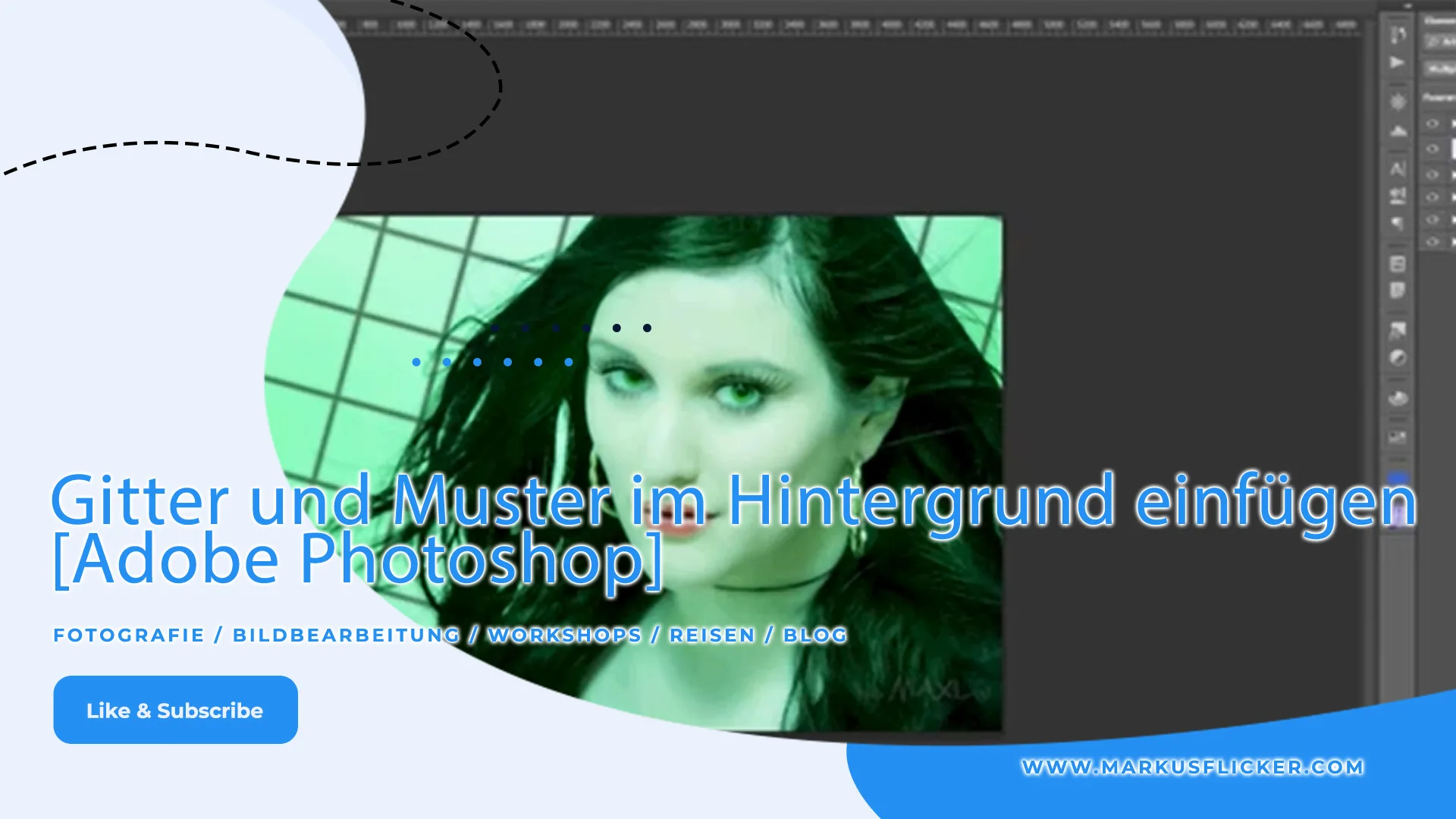
Gitter und Muster im Hintergrund einfügen für ein Portrait Foto. Bildbearbeitung mit Adobe Photoshop

Gitter und Muster im Hintergrund einfügen für ein Portrait Foto. Bildbearbeitung mit Adobe Photoshop

  • Beitrags-Kategorie:Adobe Creative Cloud
  • Lesedauer:11 Min. Lesezeit

Wie du Gitter und Muster im Hintergrund für ein beeindruckendes Portraitfoto in Adobe Photoshop einfügst: Ein ansprechendes Portraitfoto profitiert oft von einem ausgeklügelten Hintergrund, der den Betrachter ins Bild zieht und dem Motiv Tiefe und Dynamik verleiht. Gitter und Muster sind ideale Mittel, um solch eine optische Struktur in dein Bild zu bringen, und Adobe Photoshop bietet dafür eine Vielzahl an leistungsfähigen Tools und Techniken. Wenn du wissen möchtest, wie du diese Hintergründe gezielt und effektiv einsetzen kannst, findest du in diesem Leitfaden umfassende Tipps und Tricks für die Erstellung und Bearbeitung. Lass uns direkt in die Details eintauchen, wie du solche Hintergründe in deinem nächsten Fotoprojekt einsetzen kannst! Vorteile von Gitter- und Musterhintergründen für Portraits Ein strukturiertes Hintergrundmuster bringt nicht nur visuelle Abwechslung, sondern hilft auch, den Fokus auf das Hauptmotiv zu lenken, ohne es zu überladen. Hier einige Vorteile, die solche Hintergründe bieten können: Kreative Tiefe: Gitter- und Musterstrukturen schaffen eine optische Tiefe und machen das Bild interessanter. Fokuslenkung: Der Hintergrund lenkt den Betrachter subtil zum Gesicht oder Hauptmotiv. Bildstimmung verstärken: Je nach Wahl des Musters kann eine bestimmte Stimmung transportiert werden, von modern und minimalistisch bis hin zu klassisch und opulent. Einzigartiger Stil: Mit einem Musterhintergrund kannst…

WeiterlesenGitter und Muster im Hintergrund einfügen für ein Portrait Foto. Bildbearbeitung mit Adobe Photoshop
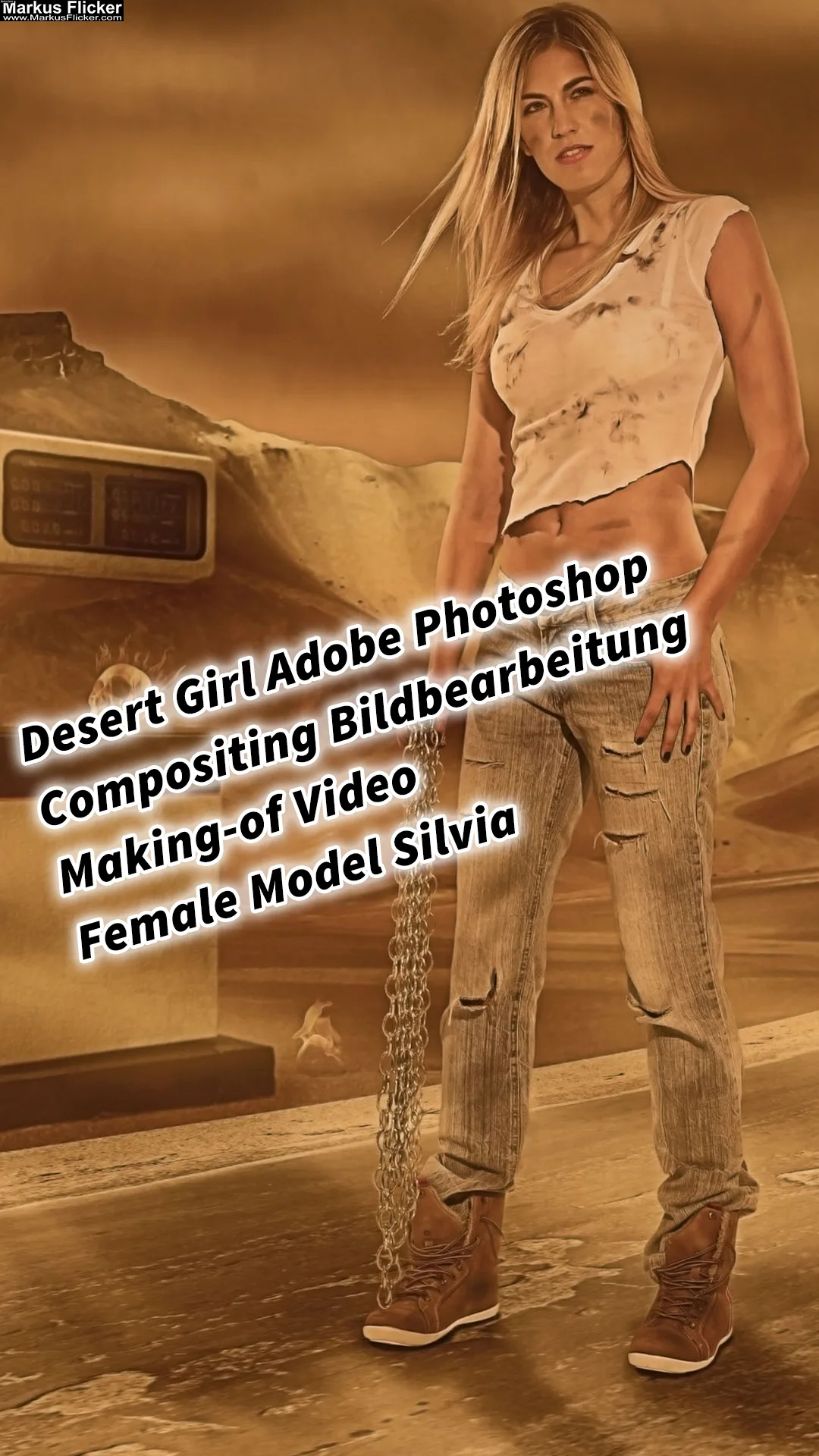
Desert Girl Adobe Photoshop Compositing Bildbearbeitung Making-of Video Female Model Silvia

Desert Girl Adobe Photoshop Compositing Bildbearbeitung Making-of Video Female Model Silvia inkl. 17 Tipps & Tricks

  • Beitrags-Kategorie:Adobe Creative Cloud
  • Lesedauer:10 Min. Lesezeit

"Desert Girl". Kurzer Einblick in die Photoshop Datei und das Compositing. Leider ist der Ton sehr leise... Ein kurzes "Making of"-Video, das den Entstehungsprozess des Bildes "Desert Girl" zeigt. Gezeigt wird die Adobe Photoshop-Datei sowie einige Compositing-Techniken, die zur Erstellung dieses Bildes verwendet wurden. Desert Girl Making-of Video Compositing Bildbearbeitung YouTube Video   Fotografie und Bildbearbeitung Als Fotograf bin ich immer auf der Suche nach neuen Herausforderungen und Möglichkeiten, meine kreativen Visionen umzusetzen. Eines meiner jüngsten Projekte ist das Bild "Desert Girl". Es zeigt eine Frau im weißen T-Shirt und Jeans, die mit einer Kette in der Wüste posiert. Dieses Bild ist ein hervorragendes Beispiel für meine Fähigkeiten im Bereich der Photoshop-Bildbearbeitung und des Compositing. Um es zu erstellen, habe ich zunächst eine Reihe von Fotos aufgenommen, die die verschiedenen Elemente des Bildes darstellen, wie die Landschaft der Wüste, die Frau und die Kette. In Adobe Photoshop habe ich dann die einzelnen Fotos zusammengefügt, um ein einzigartiges und ansprechendes Bild zu erstellen. Hierbei habe ich eine Vielzahl von Werkzeugen und Techniken eingesetzt, um eine perfekte Überblendung zu erzielen und das gesamte Bild optisch auszubalancieren. Ein besonderes Augenmerk habe ich dabei auf das Licht gelegt. Ich habe es so gestaltet, dass…

WeiterlesenDesert Girl Adobe Photoshop Compositing Bildbearbeitung Making-of Video Female Model Silvia inkl. 17 Tipps & Tricks
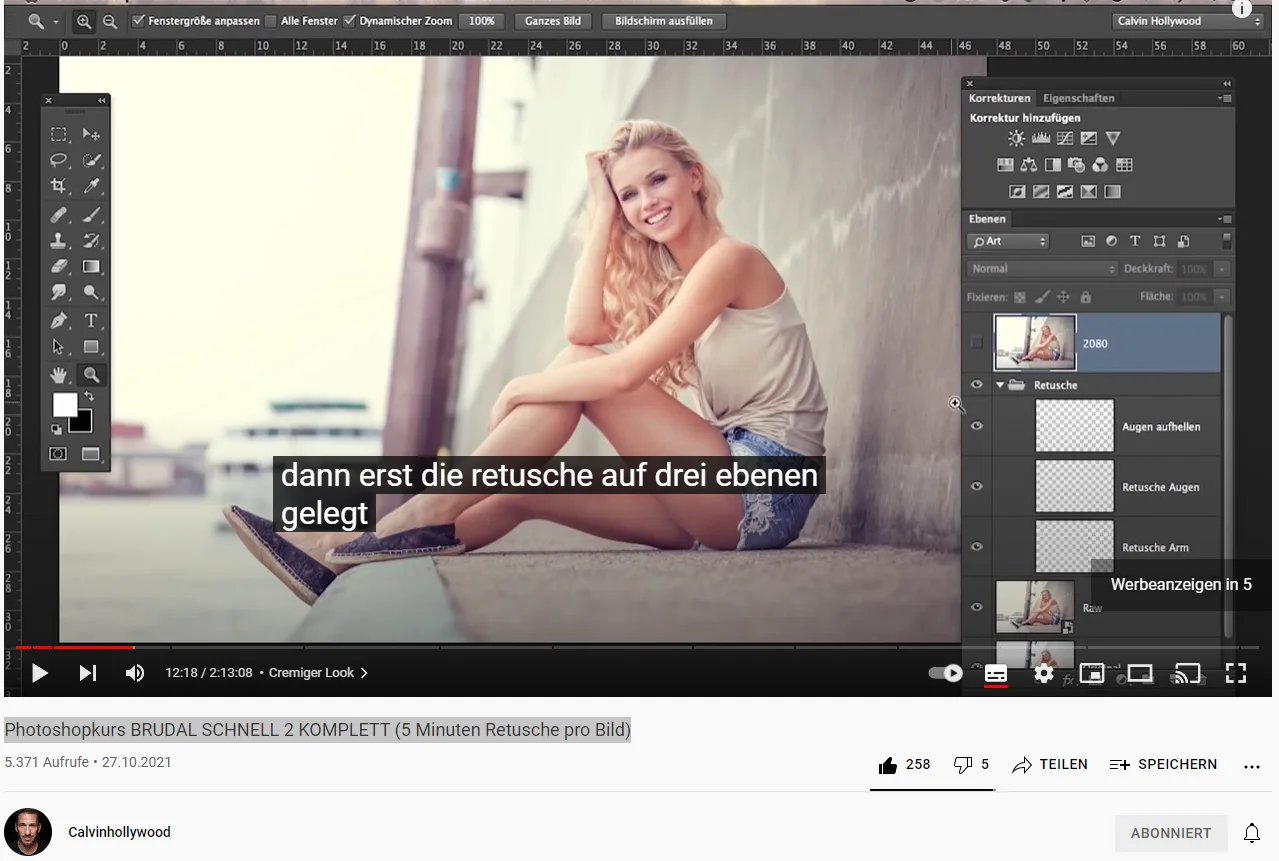
Photoshopkurs BRUDAL SCHNELL 2 KOMPLETT (5 Minuten Retusche pro Bild) Kostenloses YouTube Video von Calvin Hollywood

Photoshopkurs BRUDAL SCHNELL 2 KOMPLETT (5 Minuten Retusche pro Bild) Kostenloses YouTube Video von Calvin Hollywood

  • Beitrags-Kategorie:Buch Film Links Tipps
  • Lesedauer:10 Min. Lesezeit

Photoshopkurs BRUDAL SCHNELL 2 KOMPLETT Das kostenlose YouTube-Video "Photoshopkurs BRUDAL SCHNELL 2 KOMPLETT (5 Minuten Retusche pro Bild)" von Calvin Hollywood bietet eine Einführung in die Verwendung von Adobe Photoshop. Im Video werden verschiedene Techniken zur Retusche von Fotos gezeigt, die in nur 5 Minuten pro Bild umgesetzt werden können. Zu den Themen, die behandelt werden, gehören der cremgier Look, natürliches Licht, der analoge Look, Landschaftsretusche, Fitness und Kletterer. Jedes Kapitel ist gut strukturiert und einfach zu verstehen, wodurch auch Anfänger in die Lage versetzt werden, die Techniken anzuwenden. Das Video eignet sich hervorragend für alle, die ihre Fähigkeiten in Adobe Photoshop verbessern möchten. Inhalt Photoshopkurs 00:00:00 Intro 00:01:36 Einleitung 00:03:41 Cremiger Look 00:16:23 Natürliches Licht 00:30:43 Analoger Look 00:45:16 Warnemünde 00:57:21 Summertime 01:12:28 Landschaftsretusche 01:23:21 Mitternacht 01:34:22 SW Portrait 01:45:16 Fitness 01:54:36 Kletterer 02:11:01 Outro Lass uns connecten... ⪧ FACEBOOK: https://www.facebook.com/calvinhollywood ⪧ INSTAGRAM: https://www.instagram.com/calvinhollywood/ ⪧ STORE: https://www.calvinhollywood-store.com ⪧ COACH: https://www.calvinhollywood.de CALVIN HOLLYWOOD Unternehmer / Speaker & Coach // Fotograf // Macher Zitat Hermann Scherer: "Calvin Hollywood gehört zu den größten und schillerndsten Marken im deutschsprachigen Speaker- Markt, weil er großartigen Content liefern und Menschen nachhaltig begeistern kann." Calvin startete (noch während seiner 10-jährigen Zeit als Soldat) im Jahr 2005…

WeiterlesenPhotoshopkurs BRUDAL SCHNELL 2 KOMPLETT (5 Minuten Retusche pro Bild) Kostenloses YouTube Video von Calvin Hollywood
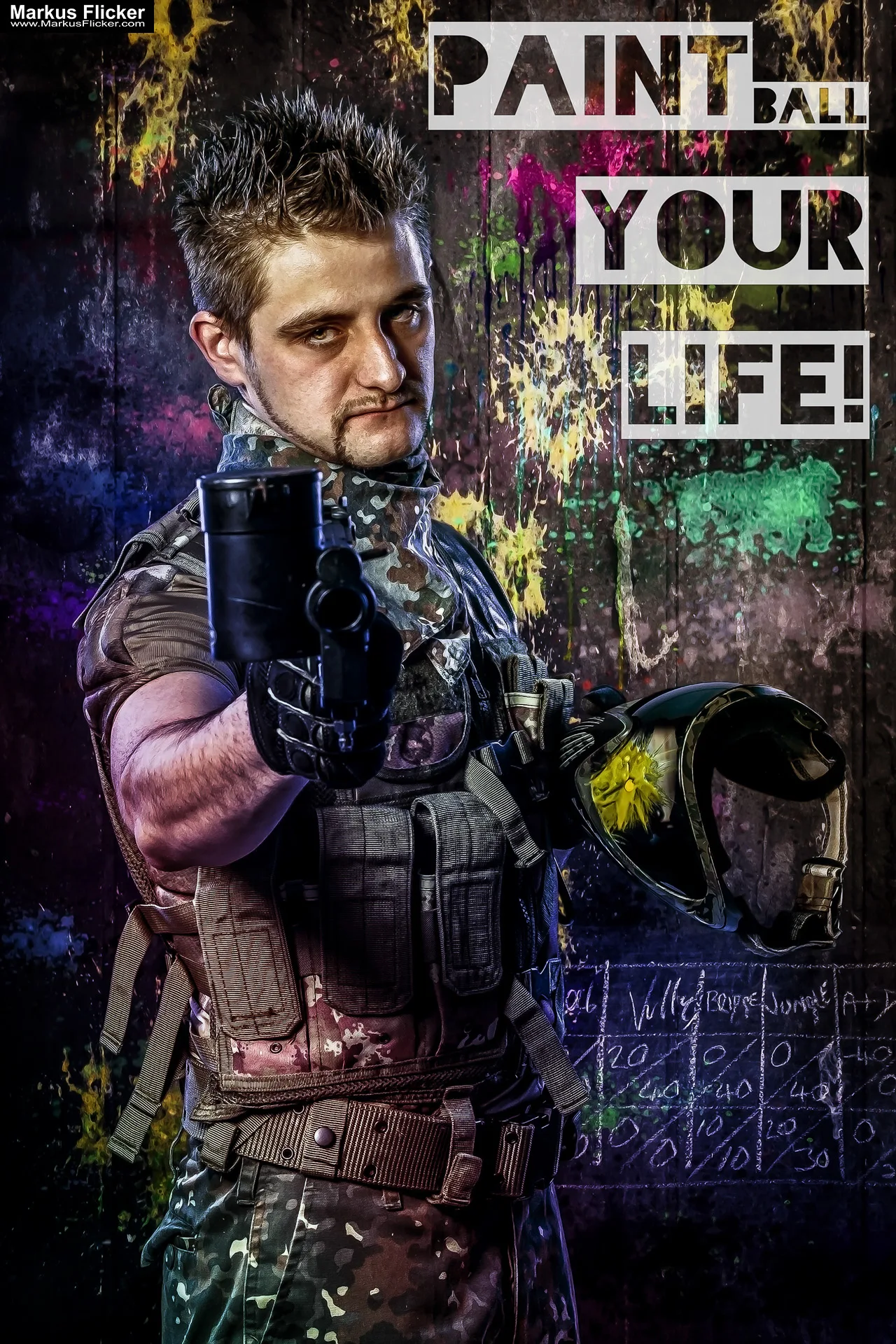
Paintball Spieler Compositing und Fotoshooting mit Adobe Photoshop inkl. Making Of YouTube Video und Fotos inkl. 37 Fototipps und Bildideen für Paintball Spieler Compositing und Fotoshooting mit Adobe Photoshop

Paintball Spieler Compositing und Fotoshooting mit Adobe Photoshop inkl. Making Of YouTube Video und Fotos inkl. 37 Fototipps und Bildideen für Paintball Spieler Compositing und Fotoshooting mit Adobe Photoshop

  • Beitrags-Kategorie:Fotoblog / Videoblog
  • Lesedauer:14 Min. Lesezeit

Kreative Bildideen und Fototipps für atemberaubende Ergebnisse Die Welt des Paintball-Sports bietet faszinierende Szenen, dynamische Bewegungen und eindrucksvolle Momente, die du perfekt in einem kreativen Compositing oder Fotoshooting festhalten kannst. Mit den richtigen Fototipps und Bildideen kannst du einzigartige Werke schaffen, die sowohl Spannung als auch Action verkörpern. Adobe Photoshop ist dabei dein bester Freund, um die Aufnahmen optimal zu bearbeiten und spannende Compositings zu erstellen, die den Paintball-Look noch spektakulärer machen. Hier findest du eine detaillierte Anleitung, die dir dabei hilft, sowohl die Fotos zu machen als auch das Compositing in Photoshop zu meistern. Vorbereitung und Planung des Paintball Fotoshootings Bevor du mit dem eigentlichen Fotoshooting beginnst, ist eine gründliche Planung unerlässlich. Paintball ist ein schneller, intensiver Sport, der von unvorhersehbaren Bewegungen geprägt ist. Um die besten Bilder einzufangen, solltest du dich auf die Umgebung und die Spieler vorbereiten. Überlege, welche Szenen du besonders festhalten möchtest. Willst du dynamische Action-Momente einfangen, bei denen die Paintball-Kugeln durch die Luft fliegen? Oder möchtest du eher die emotionale Seite zeigen, die Konzentration der Spieler und ihre Reaktionen während des Spiels? Beide Ansätze haben ihren Reiz, und du kannst sie gekonnt miteinander kombinieren, um ein abwechslungsreiches Portfolio zu erstellen. Es ist wichtig, die…

WeiterlesenPaintball Spieler Compositing und Fotoshooting mit Adobe Photoshop inkl. Making Of YouTube Video und Fotos inkl. 37 Fototipps und Bildideen für Paintball Spieler Compositing und Fotoshooting mit Adobe Photoshop